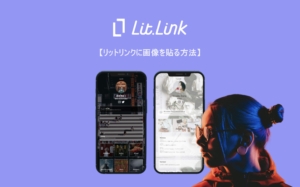

リットリンク(lit.link)とは、インスタグラム(Instagram)やX(旧Twitter)(Twitter)、ブログなど自身が運用する複数のメディアのリンクを一つのページにお洒落で自分好みにデザインできる『リンクまとめサービス』です。
リットリンク(lit.link)の新規登録時には、URLを自分で入力する項目があります。
登録に時間をかけたくないという理由から、とりあえず適当に設定しているユーザーの方も多いのではないでしょうか。
そこで当記事ではリットリンク(lit.link)のURLとは何かを解説していきます。
ぜひ、参考にしてみてください。
lit.link の全体像や料金については「lit.link(リットリンク)とは?使い方」で公式がまとめています。

【🎉リットリンクプラスのご紹介🎉】
リットリンクの有料版「リットリンクプラス」がスタート!
・ライブ背景でページ背景が動く! 好きな動画や推し動画でページを個性的に演出✨
・カバーで自己紹介! 訪問者にインパクト大の第一印象を🎬
・可愛いフォント使い放題! 自分の世界観を表現できる🎨
・オリジナルロゴを設定!完全オリジナルなページに生まれ変わる👻
・スライド機能でピクチャをスライド!ポートフォリオも推しも並べられる!🚀
リットリンクのURLとは
まず、リットリンクページにはユーザー1人1人にオリジナルのURLがあり、リットリンク新規登録時に自分で作成する必要があります。
安全性や口コミが気になる方は「lit.link(リットリンク)の危険性・安全性」をご覧ください。
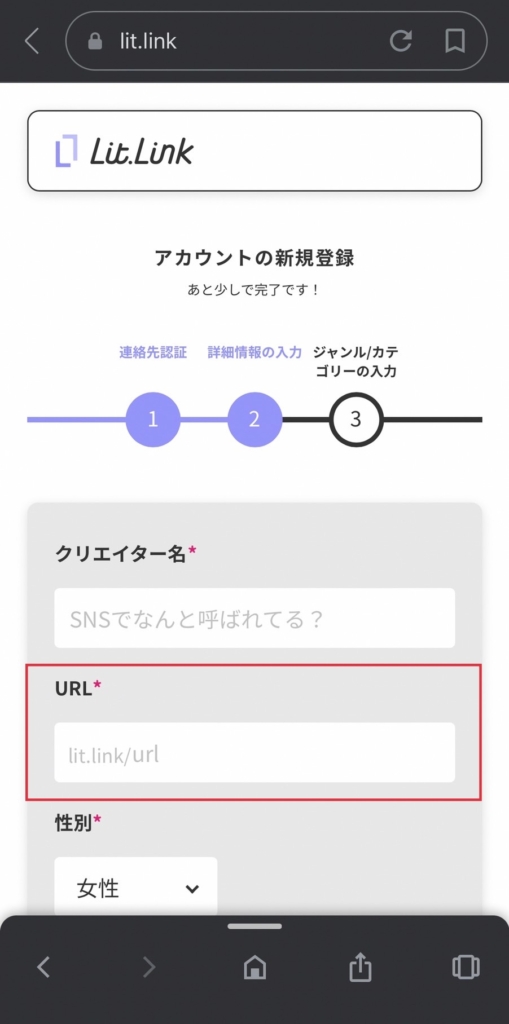
リットリンクURLとは実際に、https://lit.link/〇〇、こちらの「〇〇」部分になります。
好きな英語や数字を含めて自由に決められるため、自分なりのオリジナルURLを作ってみましょう。
また、作成したURLは、インスタグラム(Instagram)やX(旧Twitter)(Twitter)、ティックトック(TikTok)などの各種SNSに貼ることができます。
そのため、自分のアカウントであることがわかるURLに設定することをおすすめします。
リットリンクURLの作り方
ここからは、リットリンクURLの作り方を1つずつ画像付きで解説します。
1.新規登録ボタンをタップし、「LINEアカウントがない場合」を選択する
ここでは、LINEアカウントがない方やメールアドレスで登録したい場合のlit.link(リットリンク)登録手順を解説します。
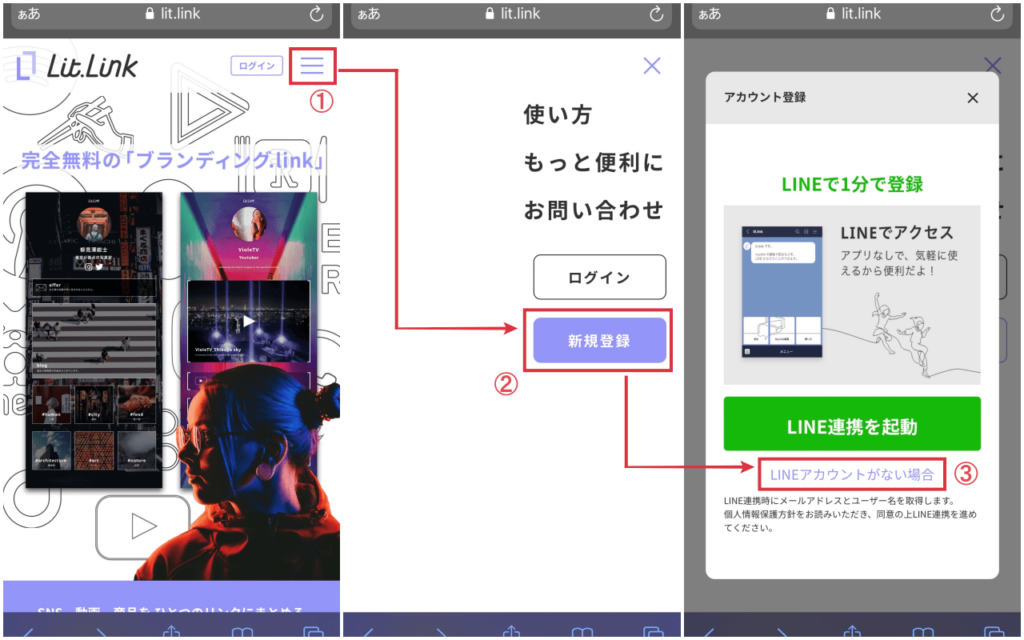
まず、「lit.link」を開きます。
次に、ログインボタン右側にある「縦三本線(上記画像①)」をタップします。
すると各種項目が表示されるので、「新規登録」をタップします。
次に、アカウント新規作成画面が表示されるので「LINEアカウントがない場合」をタップします。
2.メールアドレス・パスワードを記入し認証させる
ここでは、メールアドレスを登録し、メールアドレスを認証させるところまで解説します。
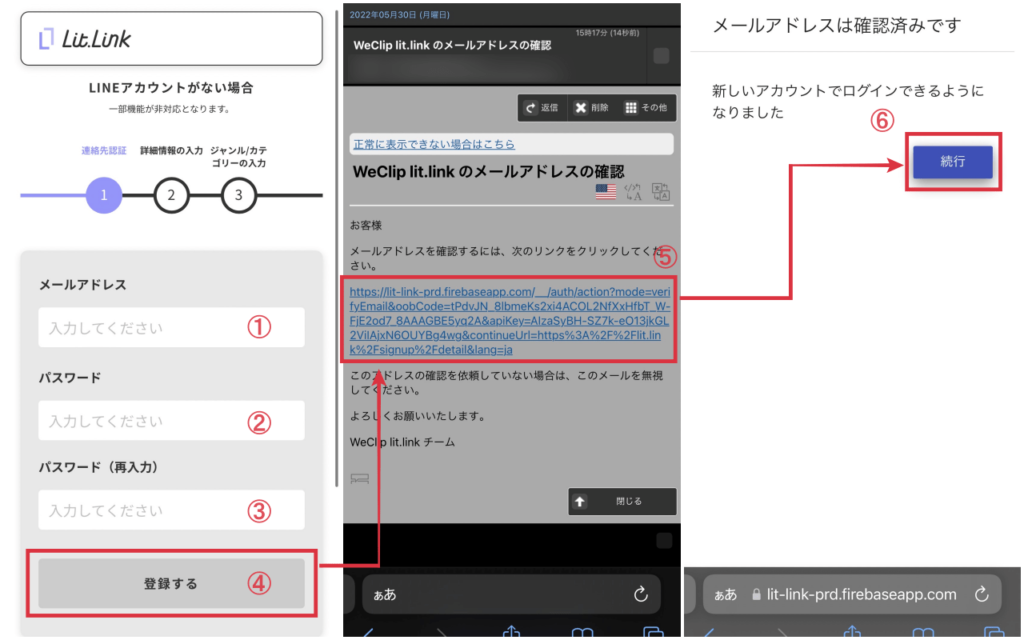
手順1で「LINEアカウントがない場合」を選択すると、上記画像のようにメールアドレス入力画面に移行します。
まず、連絡先認証を行います。記入する項目は、次の通りです。
・メールアドレス
・パスワード
・パスワード再入力
上記項目が記入できたら、「登録する」をタップします。
すると、記入したメールアドレス宛に「WeClip lit.link チーム」からメールが届きます。
次に、メール内にあるURLをタップします。
URLをタップすると「メールアドレスは確認済みです」というメッセージが表示されるので、「続行」をタップして次に進みます。
3.詳細情報でお好きなURLを記入する
ここでは、リットリンクURLや各詳細情報を登録します。
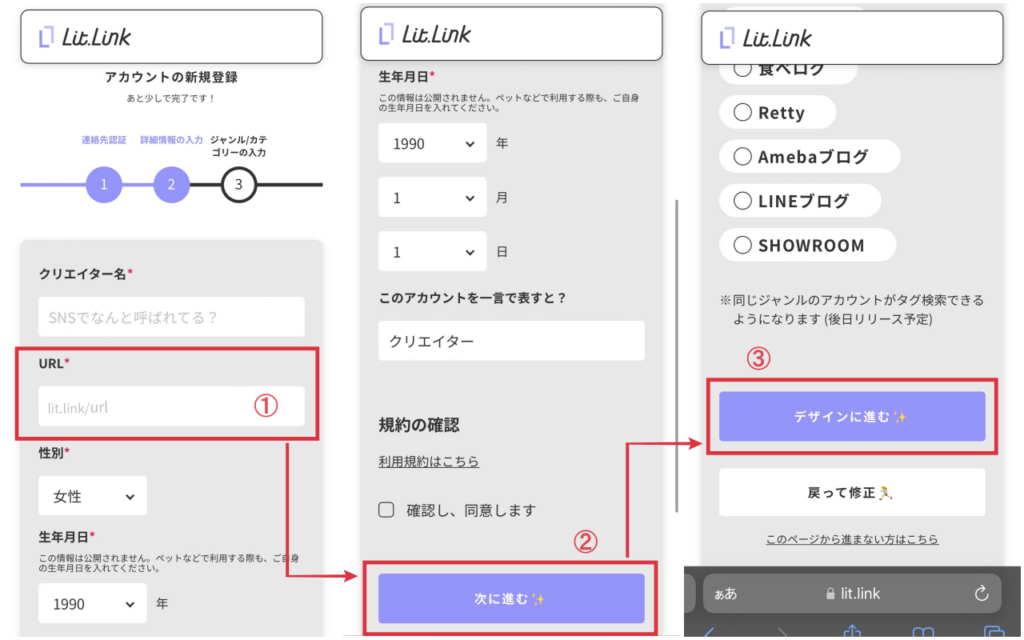
連絡先認証が完了すると、次は詳細情報の入力に移ります。
詳細情報で記入する項目は、以下の通りです。
・クリエイター名
・URL(半角英数字)
・性別
・生年月日
・このアカウントを一言で表すと?
上記項目が記入できたら、「確認し、同意します」にチェックを入れます。
最後に「次に進む」をタップしてください。
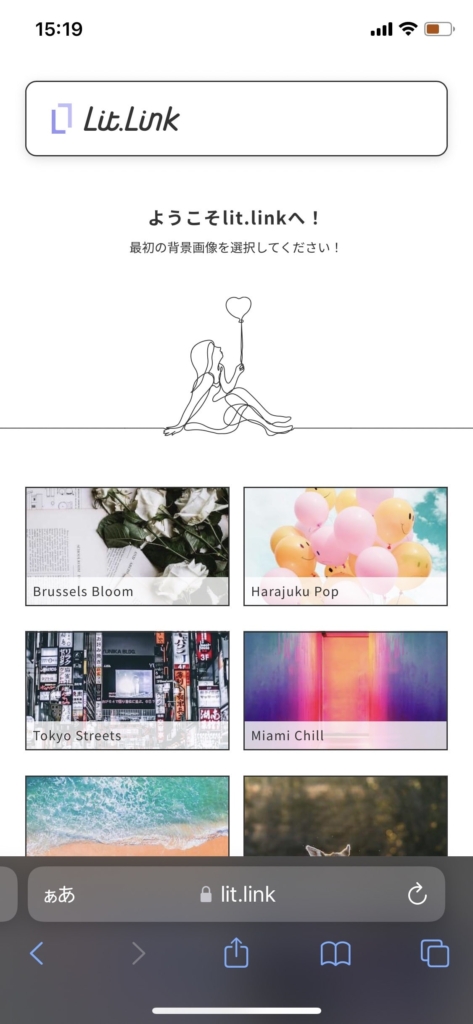
上記画像のように、「ようこそlit.linkへ!」と表示されたら登録完了です。
ここから先のプロフィール編集のやり方や基本操作の詳細は、以下記事を参考にしてください。
【初心者必見】lit.link(リットリンク)のやり方を徹底解説!
リットリンクのURLは後から変えられる?
前述ではリットリンクのURLとは何かを説明してきましたが、リットリンク新規登録時になんとなくURLを作ってしまった方も多いのはないでしょうか。
ここからは実際に登録したURLは作成後、変更可能なのかを解説していきます。
結論としては、リットリンク登録後のURL変更は可能です。
したがって、初期登録時のURL設定は深く考えずに作りましょう。
筆者も作成時は適当にURLを設定して、後から変更しています。
次に、具体的なURLの変更方法を解説していきますので、参考にして見てください。
リットリンクのURL変更する方法
ここからは、リットリンクのURL変更方法を1つずつ画像付きで解説します。
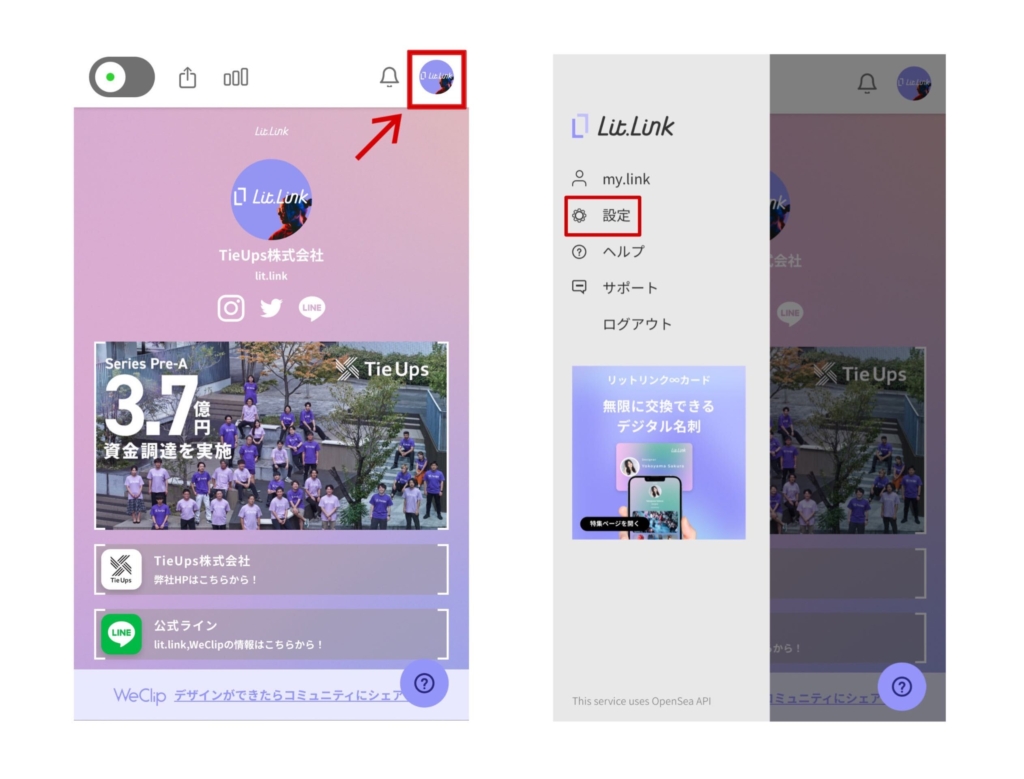
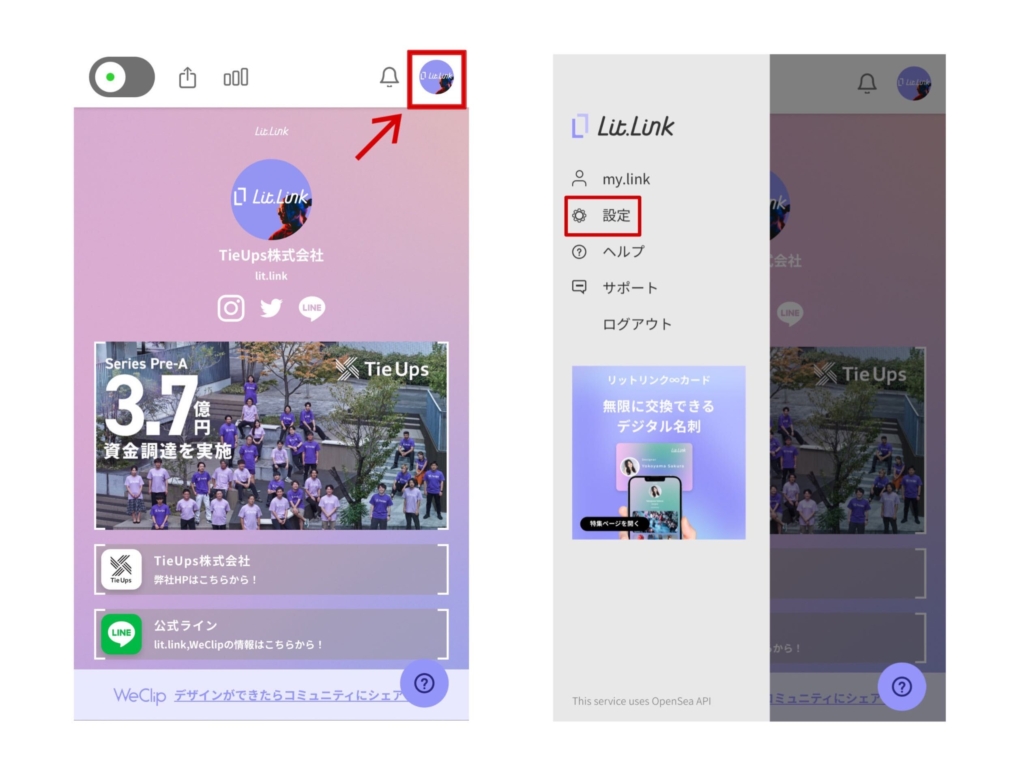
まずlit.linkを開きログインします。
ログインが完了したら、右上のアイコンをタップします。
各種項目から設定をタップします。
設定画面よりmy.link URLを選択し、「変更」をタップします。
新しいURLを入力し保存するをタップします。
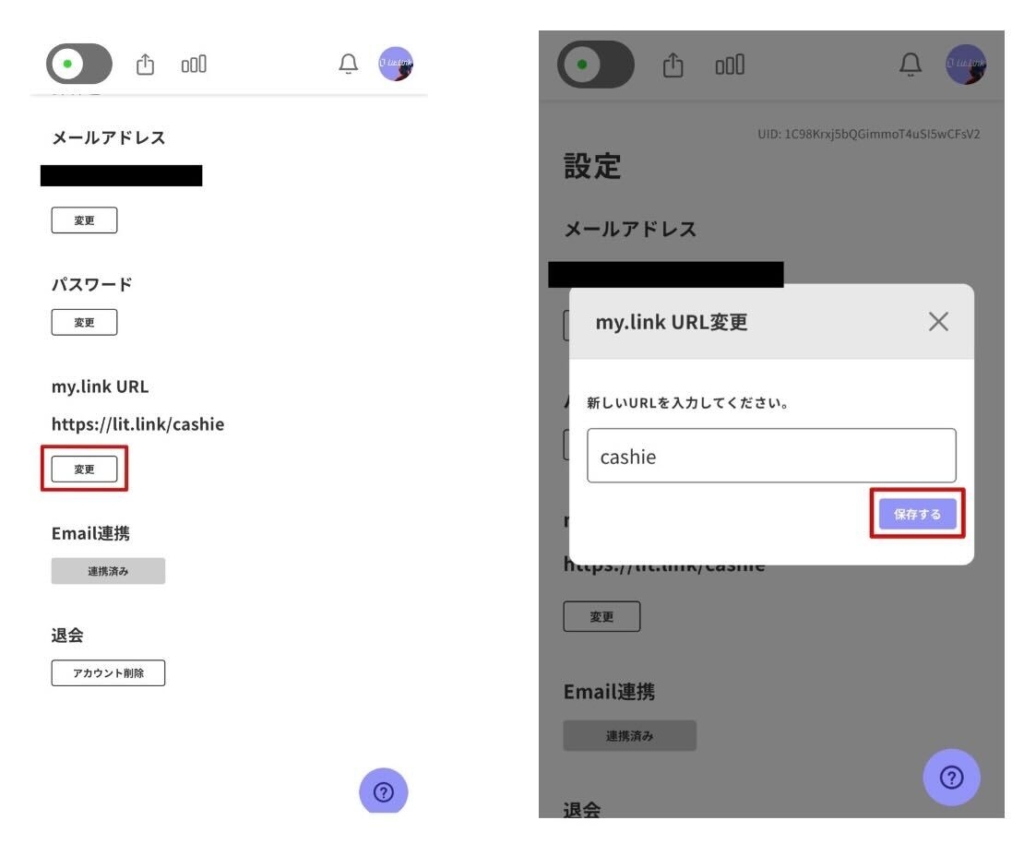
URLが新しく変わっていたら変更完了です。
手軽に変更できるので、ぜひ試して見てください。
以上で、リットリンクURLの変更方法の解説を終了します。
作った URL を対面でも共有したい方には「リットリンクカード(デジタル名刺)」も便利です。
メールアドレスで登録・ログインする方法
LINE を使わずに登録したい場合は、メールアドレスでの登録・ログインも可能です。手順とメールアドレスの変更方法を解説します。
リットリンクのメールアドレス登録方法
ここからは、メールアドレスを使ったリットリンクの登録方法を解説していきます。
はじめに、リットリンクトップページにアクセスします。
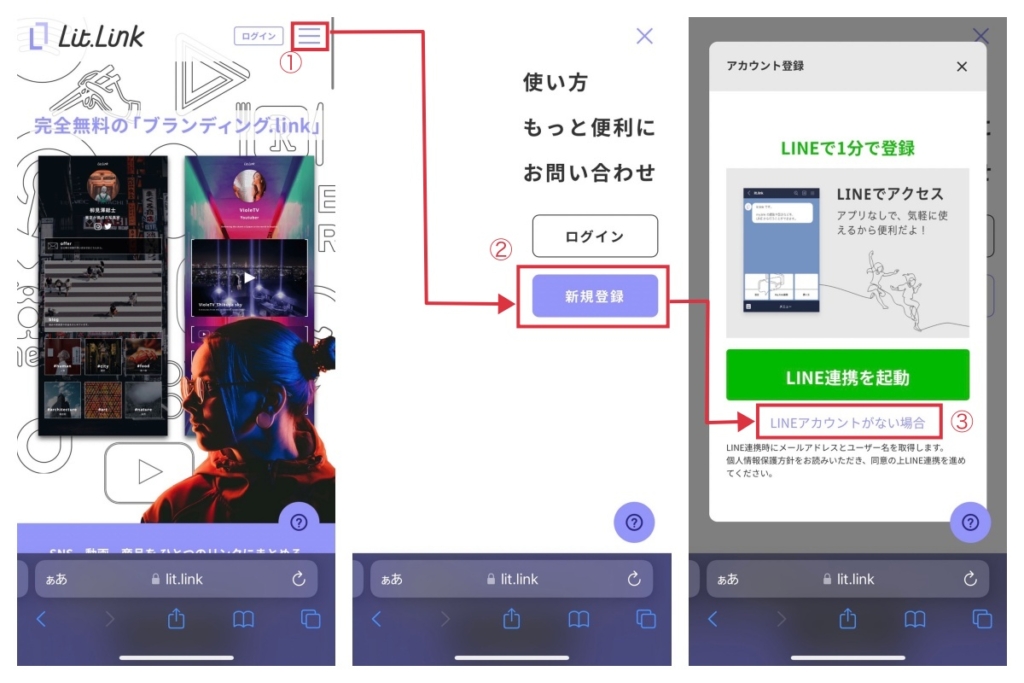
次に、ログインボタン右側にある縦三本線をタップします。
ログインと新規登録の項目が表示されるので「新規登録」をタップします。
次に、アカウント新規作成画面が表示されるので「LINEアカウントがない場合」をタップします。
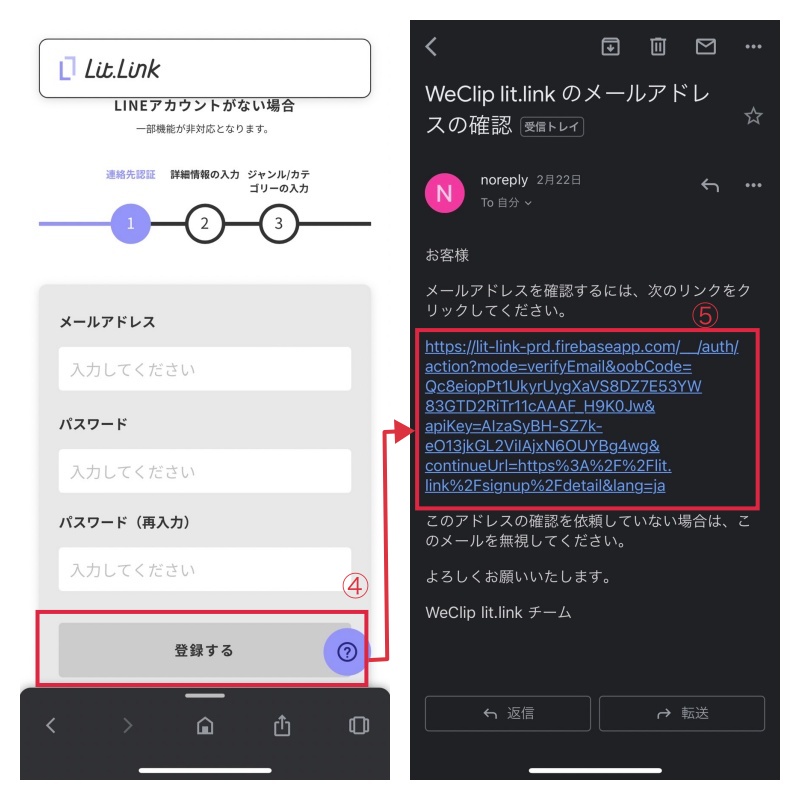
次に、連絡先認証を行います。入力する項目は、次の通りです。
・メールアドレス
・パスワード
・パスワード再入力
上記項を入力後、登録ボタンをタップします。
入力したメールアドレス宛てに、「WeClip lit.link チーム」からメールが届きます。
次に、メール内にあるURLをタップします。
URLをタップするとメールアドレス認証が完了し、詳細情報の入力に移ります。
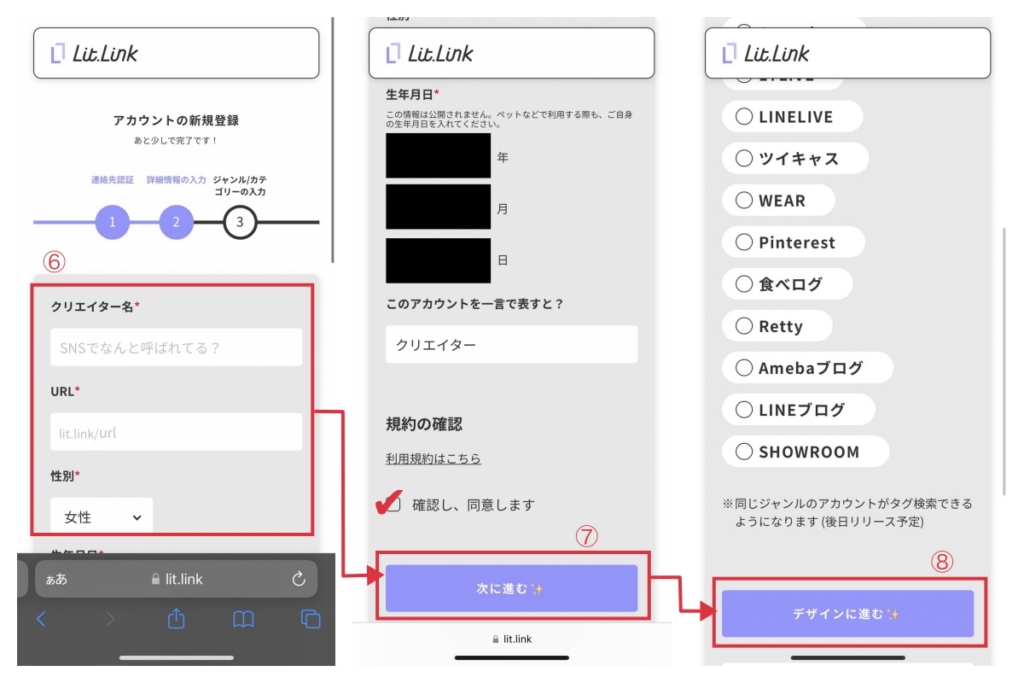
入力が必要な項目は、次の通りです。
・ユーザー名
・URL
・性別
・生年月日
・ジャンル/カテゴリー
・このアカウントを一言で表すと?
上記の項目が記入できたら、「確認し、同意します」にチェックを入れ「次に進むボタン」をタップします。
最後に、普段SNSに投稿しているジャンルを選択する項目があるので、該当する箇所にチェックをいれ「デザインに進む」ボタンをタップします。
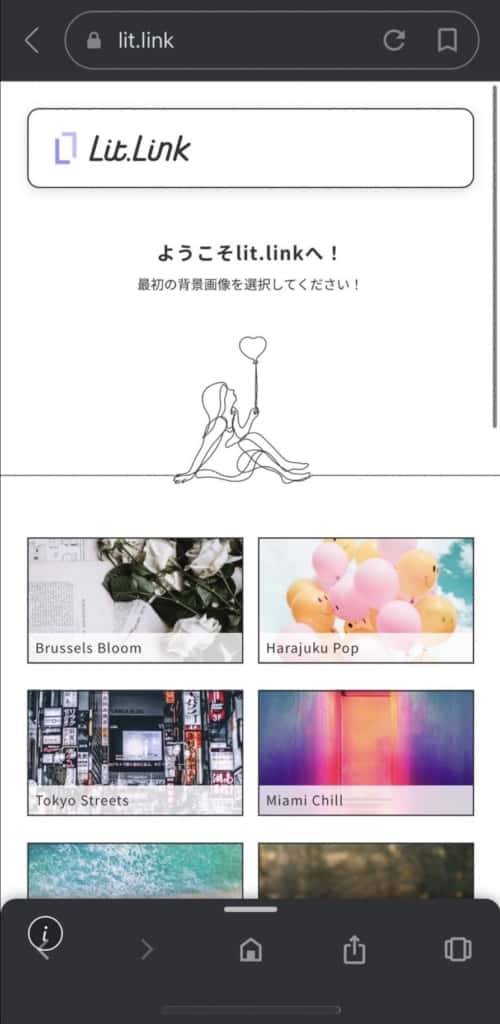
アカウント登録後、上記画像のように「ようこそlit.linkへ!」という画面が表示されたらメールアドレスを使ったlit.link(リットリンク)登録は完了です。
リットリンクのメールアドレスログイン方法
前述では、リットリンクにメールアドレスで登録する方法を解説してきました。
ここからは、実際にリットリンクに、メールアドレスでログインする方法を解説していきます。
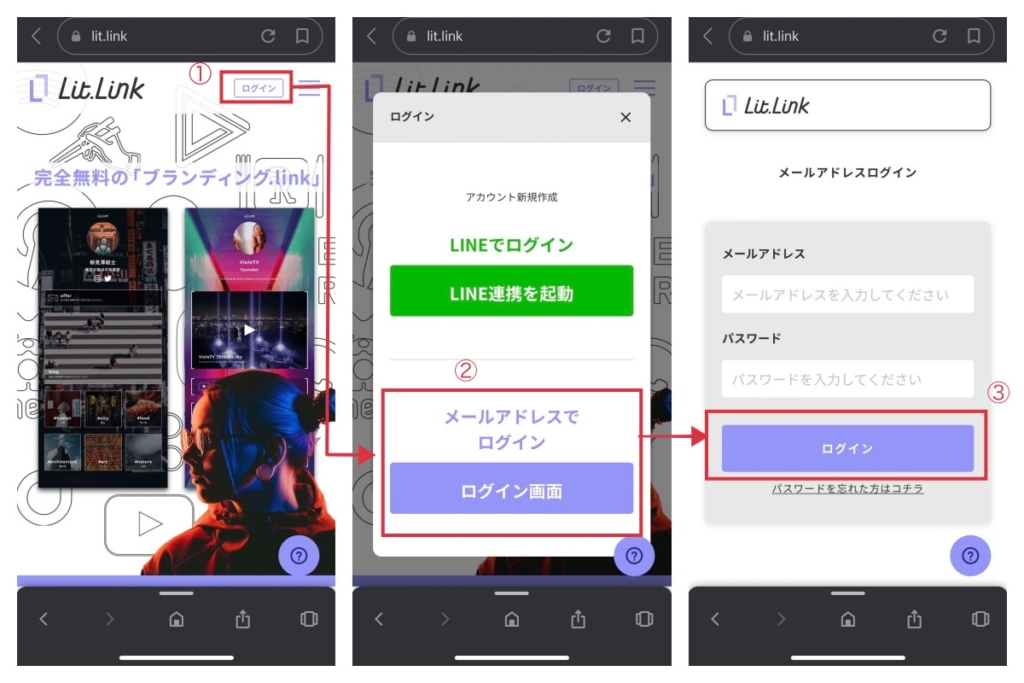
まずは、リットリンクトップページにアクセスします。
次に、トップページ上部にある「ログイン」ボタンをタップします。
次に、LINEでログインとメールアドレスでログインの2つがあるので、メールアドレスでログインをタップします。
最後に、メールアドレスとパスワード入力してログイン完了です。
リットリンクのメールアドレス変更方法
続いて、リットリンクのメールアドレス変更方法を解説していきます。
リットリンクでは、一度登録したメールアドレスを変更することが可能です。
メールアドレスを変更したいユーザーの方は参考にしましょう。
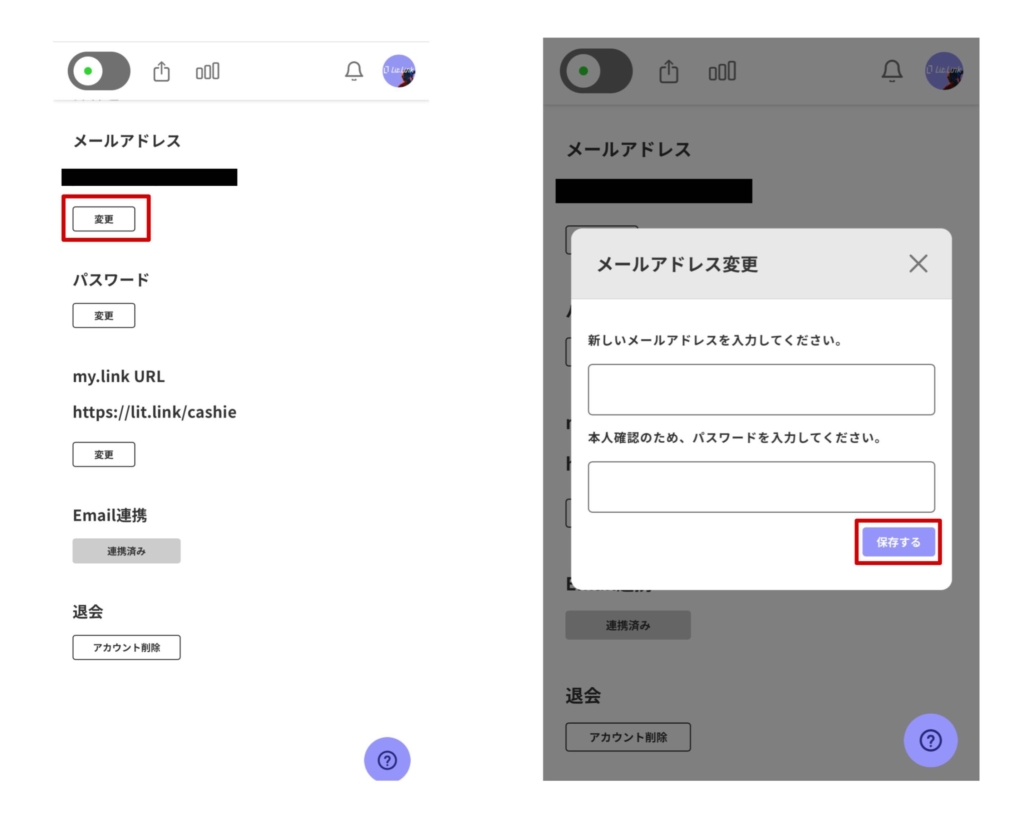
まずは、リットリンクにログインします。
次に、ホーム画面から右上のアイコンをタップし、設定画面を開きます。
次に、メールアドレスの項目から変更ボタンをタップします。
最後に、新しいメールアドレス入力後、保存ボタンをタップして完了です。
パソコンで登録・編集する方法とメリット
リットリンクはスマホだけでなくパソコンのブラウザからも登録・編集できます。パソコンで作業するメリットを紹介します。
リットリンクはパソコンの方が使いやすい?

結論、リットリンクはスマホでも使いやすいデザインなので、お好みに合わせて使い分けすることが可能です。
またスマホにしかできない機能、パソコンにしかできない機能は今の所ないので、上手く使い分けしていきましょう。
ここから先の記事より、パソコンで編集するメリットを解説していくので、ぜひ参考にしてみてください。
リットリンクをパソコンで編集するメリット

ここからは、リットリンクをパソコンで編集するメリットを解説していきます。
リットリンクをパソコンで編集するメリットは、大きく2つあります。
普段リットリンクを見るのはスマホの画面が大半なので、最終的にはスマホで確認するようにしましょう。
- 画像の加工がしやすい
- GIF動画を設定しやすい
それでは、リットリンクをパソコンで編集するメリットを1つずつ解説します。
メリット①画像の加工がしやすい
1つ目は、パソコンの方が画像加工がしやすいメリットがあります。
Photoshopなどの画像編集ソフトを使用する場合は、パソコンで編集してリットリンクに使用した方が高クオリティに仕上がります。
また、画像のサイズ変更などもパソコンの方が細かく調整することが可能です。
スマホでもPicsartなどの編集ソフトや、Instagramのストーリー機能を使った編集方法もあるので色々試してみましょう。
編集ソフトは会員制で使える機能に制限がある場合が多いので、事前確認しておくことをおすすめします。
メリット②GIF動画を設定しやすい
リットリンクをパソコンで編集する2つ目のメリットは、GIF動画を設定しやすいことです。
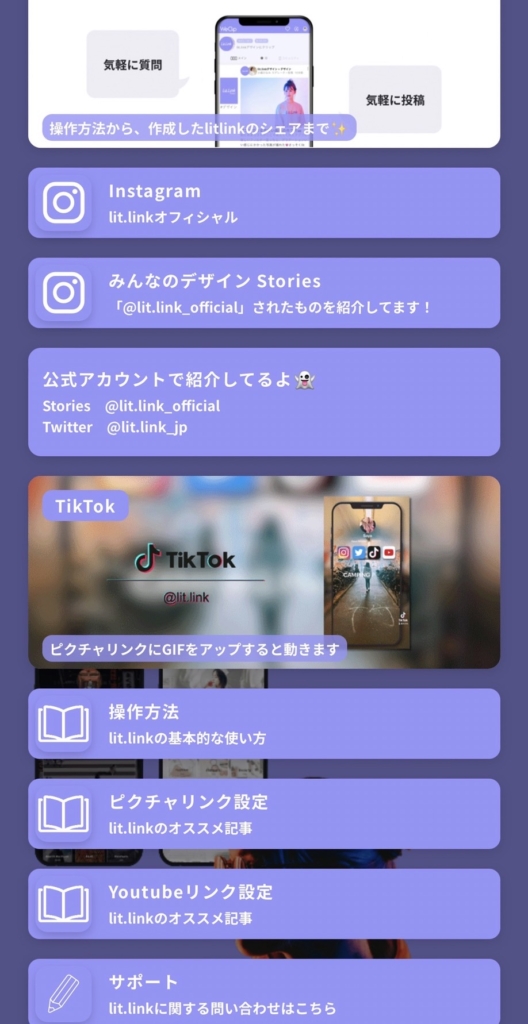
リットリンクの公式litlinkアカウントを例にすると、TikTokのピクチャリンクにGIF動画が使用されています。
GIF動画を使用する場合は、GIF動画の元となる動画を編集する必要があります。
その場合はパソコンで編集する方がスムーズにできます。
詳しいGIF動画の設定方法は、以下記事を参考にしてください。
【公式】リットリンク(lit.link)でGIF動画を設定する方法
記事ではスマホとパソコンのどちらでも編集できる方法を解説しています。
リットリンクはスマホでもパソコンでも登録〜編集がしやすい!
ここまで、リットリンクをPCで編集するメリットを解説してきました。
筆者としても機能面はどちらも変わらないので、気分や状況に応じて使い分けて編集していますが、誰でも手軽に使えるという点ではスマホでの編集をおすすめします。
ログイン情報が分かれば、スマホとパソコンどちらでもリットリンクの編集が可能なので、場面に応じて使い分けていきましょう。
lit.link を無料で始める
lit.link(リットリンク)は、SNS や Web サイトのリンクを 1 ページにまとめられる無料のプロフィール作成サービスです。登録は 1 分、スマホだけで作成・編集できます。まずは無料で自分のページを作ってみてください。